

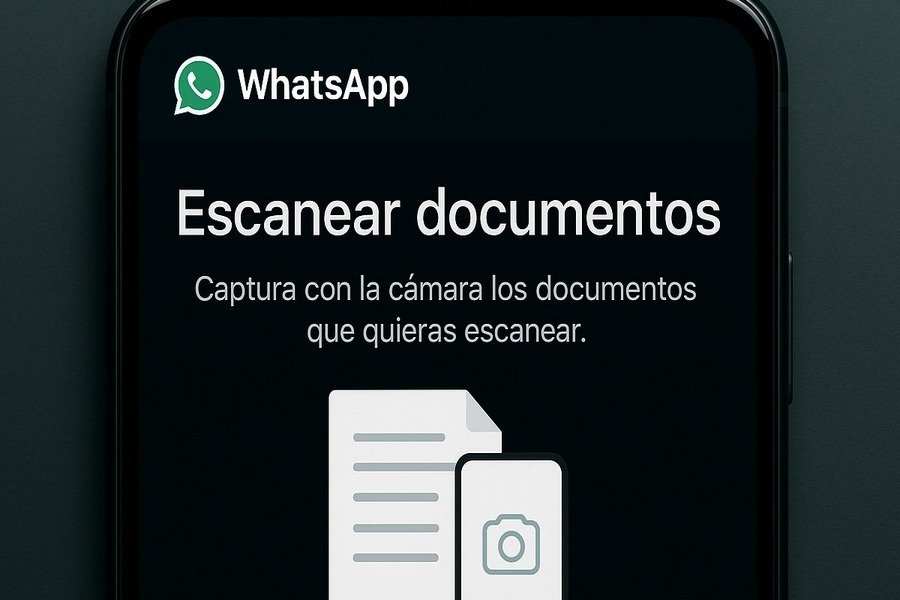
Pese a que parezca una mejora menor, puede hacer una diferencia en el día a día, incluso en lo que respecta a la economía personal. Esto, a partir de que permite digitalizar cualquier papel.
Y aunque a día de hoy la mayoría de los trámites, pagos y gestiones se hacen desde el celular, tener la opción de escanear una factura, un recibo o un comprobante puede ser clave.
Esto, sumado al hecho de que no hace falta instalar, como ocurría anteriormente, otras apps, en algunos casos de dudosa procedencia, sin saber si son seguras o no.
Cómo escanear documentos en WhatsApp para enviarlos como PDF
Activar la función en WhatsApp requiere de un paso a paso sencillo, aunque está un poco escondida dentro del menú de adjuntos.
Estos son los pasos para activarla:
- Primero, hay que abrir la conversación donde se quiere enviar el documento.
- Luego, tocar el ícono del clip (o "adjuntar") y elegir la opción "Documento".
- En la parte inferior del menú aparecerá la nueva alternativa "Escanear documento", que abre la cámara del teléfono en modo escáner.
Una vez hecho el escaneo, WhatsApp mostrará una vista previa del documento. También permitirá ajustar bordes, aplicar filtros o rotar la imagen antes de generar el PDF final. A su vez, se puede agregar un comentario o descripción antes de enviarlo.
Tras darle clic al 'botón verde', el destinatario recibirá el archivo en formato PDF, listo para abrir o guardar en su teléfono celular.



















Compartinos tu opinión